Návody • Webuzo
Zobrazování zdrojů a spotřeby VPS v administračním panelu Webuzo
Zjistěte, jak zobrazit zdroje a využití VPS v panelu Webuzo, včetně informací o CPU, RAM, disku a datovém provozu.
Názory 1594Aktualizováno 1 anPublikováno dne 11/10/2018od Cătălin A.
Úvod
Tento tutoriál vysvětluje, jak zobrazit prostředky přidělené VPS s ovládacím panelem Webuzo, stejně jako jejich spotřebu.
Požadavky
- VPS s panelem Webuzo a údaji pro přístup k němu
Kroky, které je třeba následovat
- po přihlášení do panelu Webuzo vyhledejte sekci "Server Info" na hlavní stránce

- V této sekci je možné zobrazit prostředky přidělené VPS, stejně jako jejich aktuální zatížení.
- při výběru ikony
 se otevře nové okno, které zobrazuje "CPU Information", název a model procesoru, maximální frekvenci, velikost cache a počet jader, "CPU Utilization" aktuální stav zatížení procesoru.

- při výběru ikony
 se otevře nové okno, které zobrazuje "RAM Information", celkové množství RAM přidělené VPS, virtuální paměť SWAP a množství použité RAM.

- při výběru ikony
 se otevře okno, které zobrazuje:
- "Disk Information" celkový přidělený prostor pro VPS, "Disk Utilization" použitý prostor na disku.

2. "Informace o inodech" a "Využití inode" maximální počet souborů, které mohou být zapsány na VPS, stejně jako aktuální počet používaných.

- při výběru ikony
 se otevře okno, které zobrazuje přidělený datový přenos VPS a jeho spotřebu za aktuální měsíc.
POZNÁMKA: Hostico neomezuje datový přenos u žádného prodávaného balíčku, ať už se jedná o sdílený nebo VPS, proto bude stav vždy neomezený.

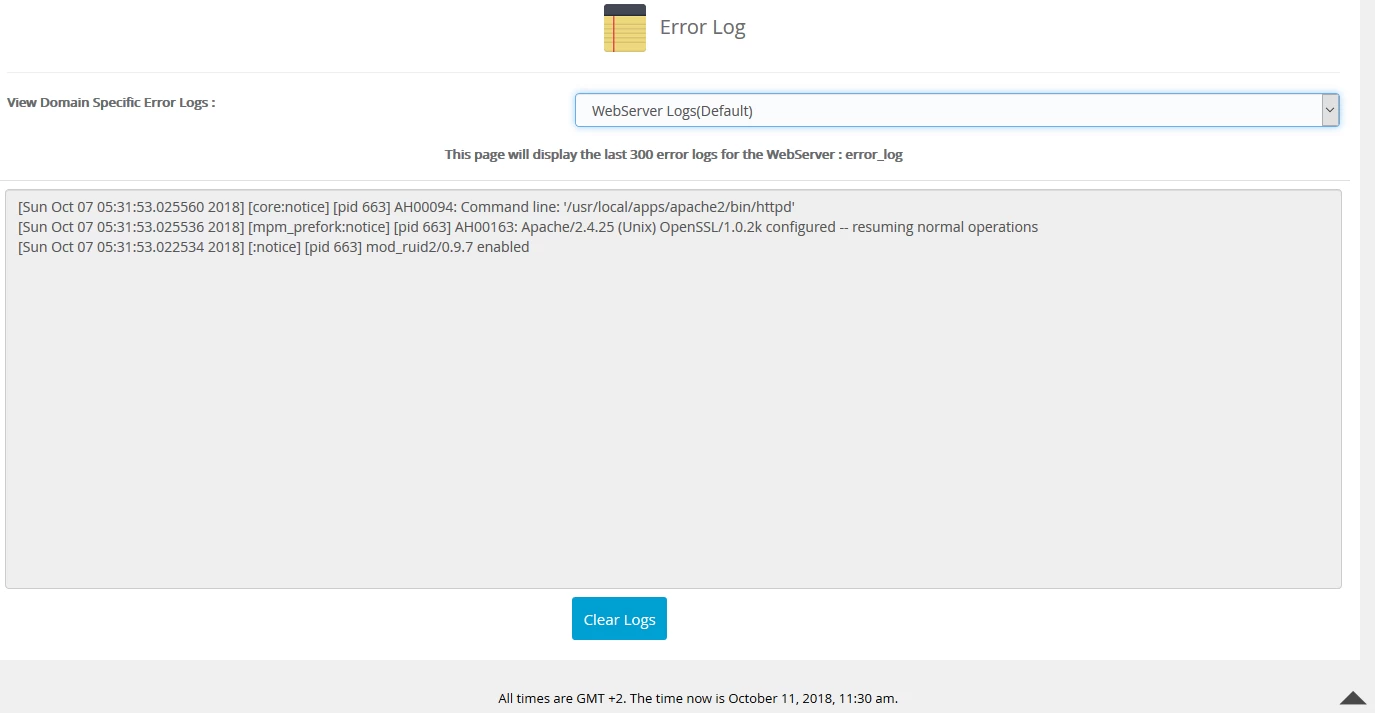
- při výběru ikony
 se otevře okno, které zobrazuje chybové protokoly serveru. Tlačítko
  vymaže protokoly.