Vytváření individuálních řídicích panelů pro reselling Plesk
Tento článek vysvětluje, jak vytvořit a poskytnout přístup k určitým předplatným v administračním panelu Plesk.
Úvod
Tento tutoriál vysvětluje postup, kterým reseller poskytuje přístup uživateli, pouze pro konkrétní doménu/předplatné v administračním panelu Plesk.
Požadavky:
- VPS s ovládacím panelem Plesk
- přístup k datům s oprávněním ADMIN
Kroky, které je třeba dodržet:
- po úspěšném přihlášení jako uživatel ADMIN v panelu Plesk se na server přidá hlavní doména, na které se požaduje poskytnout individuální přístup podle Přidání další domény Plesk
- následně nově přidaná doména bude nalezena na hlavní stránce panelu Plesk.
- pro vytvoření nezávislého přístupu pouze pro novou doménu se přistupuje
 z nabídky na levé straně hlavní stránky Plesk.
 - na stránce, která se zobrazí, se vybere

- Pole v následujícím okně budou vyplněna následovně:
V poli "Kontaktní jméno" se vyplní jméno držitele domény. 
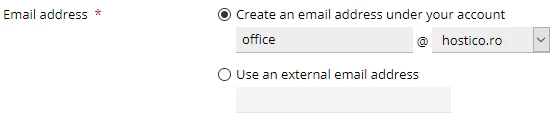
Do pole "Emailová adresa" zadejte e-mailovou adresu vlastníka domény demo@hostico.com nebo externí e-mailovou adresu výběrem možnosti "Použít externí e-mailovou adresu".
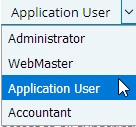
V poli "Uživatelská role" bude vybrána "Aplikační uživatel".
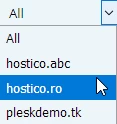
Field "" určuje účet, k němuž bude mít nový uživatel přístup. !!!UPOZORNĚNÍ zde, vybráno by mělo být pouze doménu klienta, pro kterou se vytváří přístup.
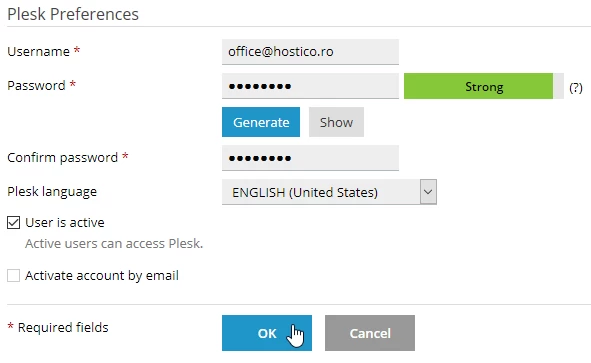
Uživatel, se kterým bude spojení vytvořeno v novém účtu, je e-mailová adresa nastavená v "E-mailová adresa", pro kterou bude zadáno a potvrzeno heslo, po kterém se stiskne "OK".
- po dokončení těchto operací se zobrazí potvrzovací zpráva.

- Na konci stránky se objeví tabulka se všemi uživateli na serveru, ze které bude potřeba vybrat nově vytvořeného uživatele.

- na následující stránce, z tlačítka
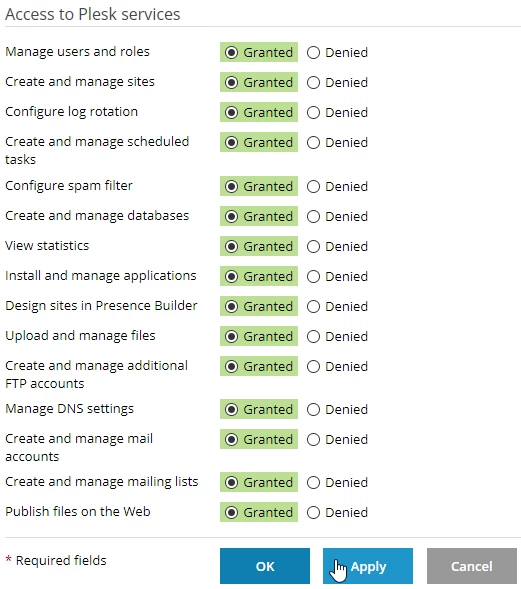
 budou moci být upravena oprávnění udělená novému uživateli.
 - po výběru/zrušení výběru požadovaných oprávnění se stiskne tlačítko "Použít" a poté "OK"
Podrobnosti pro přihlášení, které budou zaslány uživateli, jsou:
- odkaz na připojení ve formátu domény: port příklad demo.hostico.ro:8443
- uživatelské jméno pro přihlášení, které se skládá z e-mailové adresy nastavené při vytváření účtu
- heslo nastavené při vytvoření účtu