Správa souborů pomocí správce souborů z ovládacího panelu cPanel
Naučte se, jak používat File Manager v cPanel pro správu souborů a adresářů, včetně operací kopírování, přesouvání, mazání a úprav.
Úvod
- V této příručce vám ukážeme nezbytné kroky k úpravě a správě souborů v hostingovém účtu pomocí Správce souborů v ovládacím panelu cPanel.
Požadavky
- účet cPanel
Kroky
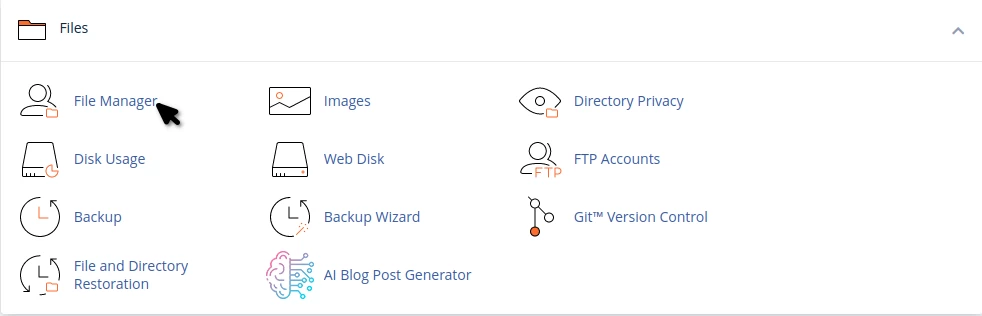
Pro přístup k Správci souborů se přihlaste do řídicího panelu cPanel a přejděte na záložku Souborů, kde kliknete na ikonu Správce souborů.
Po otevření okna správce souborů budete moci zobrazit jak soubory nebo adresáře, tak potřebné nástroje pro jejich úpravu nebo správu, jak je uvedeno níže:
1. Hledat - vyhledávací okno v pravém horním rohu lze použít k hledání jednoho nebo více souborů.
2. Nastavení - Pomocí těchto nastavení můžete zobrazit nebo skrýt skryté soubory (.dotfiles) v Správci souborů a nastavit výchozí umístění, ze kterého se Správce souborů otevře z 4 přednastavených umístění
3. Nabídka nástrojů - V této nabídce máte k dispozici všechny potřebné nástroje pro úpravu a správu souborů a adresářů v rámci Správce souborů, jak je uvedeno níže:

|
|
|
Soubor - Pro vytvoření nového souboru přejděte do adresáře, kde chcete soubor vytvořit, a poté klikněte na tlačítko Soubor v menu. Otevře se okno, které se zeptá na název souboru a požadovanou příponu (např. index.html), potom potvrďte kliknutím na tlačítko Vytvořit soubor nebo to můžete zrušit pomocí tlačítka Zrušit.
Folder - Chcete-li vytvořit novou složku nebo adresář, přejděte do adresáře, kde chcete složku vytvořit, poté klikněte na tlačítko Složka v menu. Otevře se okno, které vás požádá onázev složky/adresáře, poté potvrďte tlačítkem Vytvořit složku nebo můžete zrušit tlačítkem Zrušit.
Kopírovat - Chcete-li zkopírovat soubor nebo složku/adresář vyberte, co chcete zkopírovat, jedním kliknutím na něj a klikněte na tlačítko Kopírovat.
Otevře se okno, které se vás zeptá na cestu k folderu, do kterého chcete zkopírovat soubor nebo složku. Zadejte příslušnou cestu a klikněte na Kopírovat soubor(y).
Přesunout - Chcete-li přesunout soubor nebo složku/adresář, vyberte, co chcete přesunout, jedním kliknutím na něj a klikněte na tlačítko Přesunout.
Otevře se okno, které se vás zeptá na cestu k složce/adresáři, kam chcete soubor nebo složku přesunout. Zadejte odpovídající cestu a klikněte na Přesunout soubor(y).
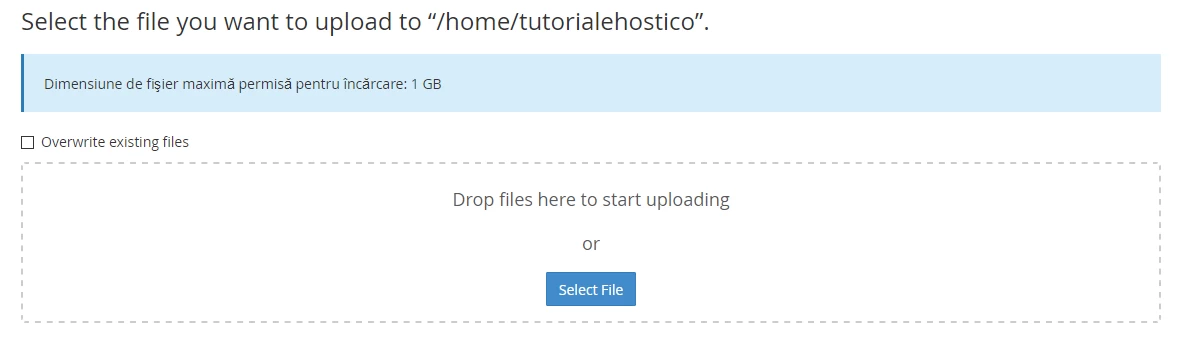
Nahrát - Chcete-li nahrát soubor nebo archiv (zip, GZip nebo Bzip2) prostřednictvím rozhraní Správce souborů, přejděte do požadovaného adresáře a poté klikněte na tlačítko Nahrát.
Otevře se okno pro nahrávání, kde můžete pomocí tlačítka Vybrat soubor vybrat požadovaný soubor nebo archiv z vašeho osobního počítače. Pokud aktualizujete soubory na serveru a již existují ve starší verzi, musíte zaškrtnout Přepsat existující soubory zaškrtávací políčko pro jejich přepsání.
Stáhnout - Chcete-li stáhnout jeden nebo více souborů, vyberte je a stiskněte tlačítko Stáhnout. Pokud chcete stáhnout více souborů nebo celou složku, doporučujeme použít metodu komprese, o které se dozvíte podrobnosti o něco níže.
Odstranit - Chcete-li odstranit jeden nebo více souborů nebo složek, vyberte je a stiskněte tlačítko Odstranit. Otevře se okno pro potvrzení odstranění. Pokud chcete, aby bylo odstranění trvalé, zaškrtněte potvrzovací políčko (ignorovat přesun do koše), jinak budou soubory pouze přesunuty do koše a zůstanou na serveru.
Přejmenovat - Chcete-li přejmenovat soubor nebo složku, vyberte je a stiskněte tlačítko Přejmenovat. Otevře se okno, ve kterém můžete změnit název souboru a potvrdit pomocí tlačítka Přejmenovat soubor nebo Storno , pokud již nechcete provádět změnu názvu.
Upravit - Pomocí tlačítka Upravit můžete otevřít soubory k úpravě v textovém editoru. Chcete-li soubor upravit, vyberete ho a stisknete tlačítko Upravit.
HTML Editor - Je to základní kódový editor, pomocí kterého můžete upravovat a vytvářet HTML stránky. Editor obsahuje základní nástroje HTML editoru (styl, formátování, barvy písma, tabulky atd.)

Zobrazit - Pomocí tohoto tlačítka můžete zobrazit mediální nebo txt soubory. Vyberte obrázek textového souboru a stiskněte tlačítko Zobrazit . Soubor se otevře v nové záložce, kde můžete zobrazit obrázek nebo text v souboru.
Extrahovat - Chcete-li extrahovat soubor, který je komprimovaný, vyberte soubor, který chcete extrahovat, a klikněte na tlačítko Extrahovat. Otevře se okno, ve kterém musíte zadat cestu, kam chcete soubory extrahovat. Pokud zadáte cestu, která neexistuje, správce souborů vytvoří adresář a extrahuje do něj soubor.
POZNÁMKA - Správce souborů může extrahovat pouze soubory, které jsou komprimovány/archivovány ve formátech Zip, GZip a BZip2.
Komprese - Pro komprimaci jedné nebo více složek/souborů vyberte složky/soubory a klikněte na Komprimovat. Otevře se okno, ve kterém vyberete požadovaný formát archivu a specifikujete název archivu, poté potvrďte tlačítkem Komprimovat soubor(y)
POZNÁMKA - Většina těchto funkcí se vám zobrazí v malém menu, pokud kliknete pravým tlačítkem myši na soubory nebo složky ve správci souborů